kali ini saya akan menjelaskan bagaiman caranya agar kita dapat mengetahui kode HTML pada sebuah gambar, ternyata teman-teman untuk mengetahui hal tersebut kita tidak perlu menggunakan aplikasi apapun, bahkan hanya beberapa kali klik itu langsung bisa kita ketahui.
1. Masuk di Dasbor
2. setelah login > buat entri
3. pada kotak pembuatan entri, ada pilihan : edit "HTML" dan "Compose", anda pilih "Compose"
4. insert image (dibawah kata "compose")
5. setelah gambar sudah ada, anda langsung klik "Edit HTML" maka langsung muncul kode HTML gambar.
Sekian semoga bermanfaat.
READ MORE - CARA MENGETAHUI KODE HTML SUATU GAMBAR
Showing posts with label tips and trick. Show all posts
Showing posts with label tips and trick. Show all posts
Thursday, August 22, 2013

Thursday, July 19, 2012
cara membuat blog anda sendiri
Langkah awal untuk membuat sebuah blog adalah :
1. Anda diwajibkan memiliki
sebuah alamat email, saran saya pakailah layanan gmail dari google.
untuk membuat email dari layanan google tersebut anda bisa langsung
menuju ke Gmail
2. Langkah selanjutnya bila anda telah memiliki sebuah email silahkan kunjungi Blogger.com untuk membuat sebuah blog gratisan dengan contoh url seperti ini http://NAMABLOG.blogspot.com, seperti gambar dibawah ini.

3. Klik Daftar pada blogger.com,
isilah data data tersebut dengan lengkap. pada kolom pertama masukkan
email yang sudah anda buat tadi pada tahap awal. setelah semua data di
isi centang tanda Saya menerima Persyaratan dan Layanan. lalu klik
Lanjutkan.
4. Anda baru saya membuat akun
di blogger.com, selanjutnya silahkan klik Tombol Buat blog, lalu isi
Judul Blog, alamat blog, sesuai dengan keinginan anda, setelah semuanya
benar lalu klik lanjutkan. silahkan pilih template standar yang sudah
disediakan. dalam beberapa saat blog anda pun sudah jadi dengan judul
dan url yang anda tentukan tadi.
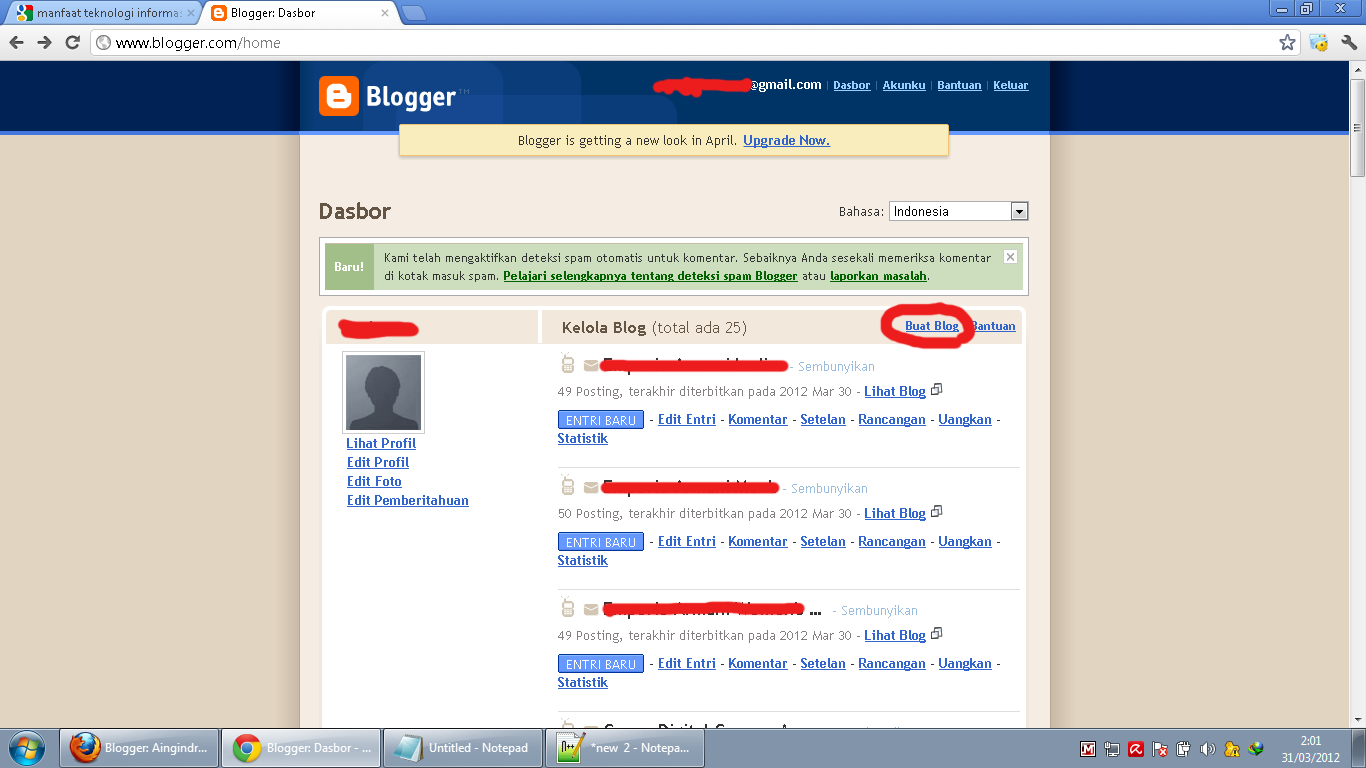
5. Tahap selanjutnya anda tinggal
mengklik entri baru untuk membuat sebuah artikel, nah mudah bukan cara
membuat blog gratisan. oiya jangan biasakan copy paste tanpa menyertai
sumber artikel ya.
keep blogging ^_^
sub menu di blog
silakan pasang pada Gadget/Widget (dibawah header), caranya:
Untuk mengedit tampilan yang lainnya seperti warna, font, dsb. Silakan dicoba edit sendiri CSS nya ya, yang saya maksud CSS itu adalah kode yang ada di antara <style> dan </style>.
Update 9 Juni 2012
Bagaimana cara menambahkan sub menu saja?
untuk menambkan sub menu saja caranya hampir sama dengan cara menambahkan menu, silakan sisipkan kode
READ MORE - sub menu di blog
- Klik Tata Letak
- Klik Add Gadget
- Pilih Gadget Html/JavaScript
- Simpan
- Selesai
#cat-nav {background:#156994;margin:0 15px;padding:0;height:35px;}Kemudian tambahkan kode (width:900px) di atrara { dan }, sehingga menjadi seperti ini
#cat-nav {background:#156994;width:900px;margin:0 15px;padding:0;height:35px;}Ingat, angka 900px hanya sebagai contoh saja, silakan rubah angka 900 dengan ukuran lebar yang kamu inginkan (yang sesuai dengan template kamu)
Untuk mengedit tampilan yang lainnya seperti warna, font, dsb. Silakan dicoba edit sendiri CSS nya ya, yang saya maksud CSS itu adalah kode yang ada di antara <style> dan </style>.
Update 9 Juni 2012
Bagaimana cara menambahkan menu
Untuk menambahkan menu pada kode menu horizontal di atas silakan tambahkan kode berikut<li><a href='#'>Menu</a></li>Pasang kode di atas sebelum kode
</ul>Maka kodenya jadi seperti ini
</div>
Dengan menambahkan kode di atas itu artinya kamu sudah menambahkan 1 menu, jika ingin menambahkan dua menu maka silakan masukkan kode tambahan tersebut 2 x<li><a href='#'>Menu</a></li></ul>
</div>
<li><a href='#'>Menu</a></li>Untuk menambahkan menu yang ada sub menu nya maka silakan tambahkan kode berikut
<li><a href='#'>Menu</a></li>
</ul>
</div>
<ul id='sub-custom-nav'>Caranya sama dengan cara menambahkan menu
<li><a href='#'>Sub 1</a></li>
<li><a href='#'>Sub 2</a></li>
<li><a href='#'>Sub 3</a></li>
<li><a href='#'>Sub 4</a></li>
<li><a href='#'>Sub 5</a></li>
<li><a href='#'>Sub 6</a></li>
</ul>
</li>
Bagaimana cara menambahkan sub menu saja?
untuk menambkan sub menu saja caranya hampir sama dengan cara menambahkan menu, silakan sisipkan kode
<li><a href='#'>Sub Menu</a></li>Sebelum kode
</ul>Sehingga jadinya seperti ini
</li>
<ul id='sub-custom-nav'>Nah itulah cara menambahkan menu dan sub menu, selamat mencoba.
<li><a href='#'>Sub 1</a></li>
<li><a href='#'>Sub 2</a></li>
<li><a href='#'>Sub 3</a></li>
<li><a href='#'>Sub 4</a></li>
<li><a href='#'>Sub 5</a></li>
<li><a href='#'>Sub 6</a></li>
<li><a href='#'>Sub Menu</a></li>
</ul>
</li>
</ul>
Cara Mudah + Cepat Mencari Kode Html di Blogger
Hari ini saya akan menuliskan Bagaimana cara mudah dan cepat untuk
mencari sebuah kode html di bagian Edit Html (dashboard Blogger) ketika
kita hendak mengdit template blogger kita atau ingin menambahkan
script/kode di template tersebut.
 artikel ini saya tulis karena ada salah satu pengunjung blog ini yang bertanaya:
Mencari sebuah kode html di di template blogger memang agak susah kalau kita tidak tahu cara mudahnya, kita harus merelakan sebagian waktu kita untuk memelototi kode-kode html blogger yang lumayan banyak tersebut.
Namun tahukah teman bahwa ternyata ada cara yang sangat mudah dan cepat untuk mencari sebuah kode html yang kita ingin cari itu. Misalnya kita ingin mencari kode <body> maka kita bisa dengan cepat dan mudah menemukan kode <body> hanya dengan beberapa kali klik saja.
Ok langsung saja.
Cara Mudah dan Cepat Mencari Kode Html di Blogger
Tekan tombol Ctrl + F secara bersamaan, maka di bagian bawah layar komputer anda akan keluar seperti ini.
jika sudah keluar maka silakan tulis kode yang ingin di temukan tersebut di kolom pencariannya.

Nah itulah cara mudah untuk menemukan sebuah kode html di blogger, selamat mencoba, semoga berhasil dan bermanfaat.
READ MORE - Cara Mudah + Cepat Mencari Kode Html di Blogger

gimana caranya agar kita mencari dengan cepat sbuah code di Edit HTMLNah itu lah pertanyaan yang membuat saya merasa bahwa cara mudah dan cepat untuk mencari kode html ini perlu saya tulis.
Mencari sebuah kode html di di template blogger memang agak susah kalau kita tidak tahu cara mudahnya, kita harus merelakan sebagian waktu kita untuk memelototi kode-kode html blogger yang lumayan banyak tersebut.
Namun tahukah teman bahwa ternyata ada cara yang sangat mudah dan cepat untuk mencari sebuah kode html yang kita ingin cari itu. Misalnya kita ingin mencari kode <body> maka kita bisa dengan cepat dan mudah menemukan kode <body> hanya dengan beberapa kali klik saja.
Ok langsung saja.
Cara Mudah dan Cepat Mencari Kode Html di Blogger
Tekan tombol Ctrl + F secara bersamaan, maka di bagian bawah layar komputer anda akan keluar seperti ini.
 |
| (Gambar ini di ambil menggunakan Mozilla Firefox) jika anda menggunakan browse lain mungkin ada perbedaan. |

Nah itulah cara mudah untuk menemukan sebuah kode html di blogger, selamat mencoba, semoga berhasil dan bermanfaat.
cara membuat sub menu di blog
http://blog.ahmadrifai.net/2012/03/membuat-menu-serta-sub-menu-tanpa.html
READ MORE - cara membuat sub menu di blog
Saturday, July 14, 2012
Cara Membuat Burung Twitter Terbang di Blog
Membuat Burung Twitter Terbang di Blog-Salah satu hal yang tidak kalah
penting adalah memasang variasi-variasi pada blog agar blog kelihatan
lebih menarik ,jika tampilan blog hanya itu-itu saja pengunjung akan
jenuh dan sobat akan beresiko kehilangan"pelangggan" blog sobat.Disini
saya akan berbagi tips dengan sekian banyak tips yang telah saya
bagikan untuk memperindah tampilan blog sobat.Membuat burung twitter
beterbangan di blog,tentu saja sobat sering ketika blogwalking ke
blog-blog lain sobat melihat burung twitter beterbangan di blog,tinggal
ikuti saja langkah singkat dibawah ini untuk menjadikan burung twitter
sobat menjadi milik sobat.langsung aja :
1. Login ke akun blogger sobat
2. Kemudian pilih"Opsi Lainya">>Tata Letak>>Tambah Gadget>>HTML/JavaScript
3. Masukkan kode dibawah ini kedalamnya
Ganti yang berwarna merah dengan ID Twitter sobat,dan untuk yang berwarna biru ganti dengan URL blog sobat.
4. Kalo sudah jangan lupa di"Save"ya sob.
NB: Kode yang berwarna hijau adalah warna burung twitter sobat.Kalo sobat pengen ganti dengan warna yang lain silakan ganti dengan URL gambar dibawah ini
Burung Twitter Biru Muda
READ MORE - Cara Membuat Burung Twitter Terbang di Blog
1. Login ke akun blogger sobat
2. Kemudian pilih"Opsi Lainya">>Tata Letak>>Tambah Gadget>>HTML/JavaScript
3. Masukkan kode dibawah ini kedalamnya
<!-- floating twitter Bird -->
<script type="text/javascript" src="http://misbahudin-dcaesga.googlecode.com/files/twitter-terbang.js"></script>
<script type="text/javascript">
var birdSprite="https://blogger.googleusercontent.com/img/b/R29vZ2xl/AVvXsEiqKojoIOXGMG0a87rjJENr-yXJM2dCBM5FuEpENRr7lP2RIp3x5WBTu3CZSmhlzWrF1o7FP7-9pSHfkcKPSHklw0fKRzvcuuBMs76DoEOOEenDIaGPslaVeDDPq6wfATdSStHa5qQ7Ay8/s1600/cyan+bird.png";
var targetElems=new Array("img","hr","table","td","div","input","textarea","button","select","ul","ol","li","h1","h2","h3",
"h4","p","code","object","a","b","strong","span");
var twitterAccount = "http://twitter.com/#!/riodezaneru";
var tweetThisText = "Twitter - UserID http://bleacharea.blogspot.com/";
tripleflapInit();
</script>
<script type="text/javascript" src="http://misbahudin-dcaesga.googlecode.com/files/twitter-terbang.js"></script>
<script type="text/javascript">
var birdSprite="https://blogger.googleusercontent.com/img/b/R29vZ2xl/AVvXsEiqKojoIOXGMG0a87rjJENr-yXJM2dCBM5FuEpENRr7lP2RIp3x5WBTu3CZSmhlzWrF1o7FP7-9pSHfkcKPSHklw0fKRzvcuuBMs76DoEOOEenDIaGPslaVeDDPq6wfATdSStHa5qQ7Ay8/s1600/cyan+bird.png";
var targetElems=new Array("img","hr","table","td","div","input","textarea","button","select","ul","ol","li","h1","h2","h3",
"h4","p","code","object","a","b","strong","span");
var twitterAccount = "http://twitter.com/#!/riodezaneru";
var tweetThisText = "Twitter - UserID http://bleacharea.blogspot.com/";
tripleflapInit();
</script>
Ganti yang berwarna merah dengan ID Twitter sobat,dan untuk yang berwarna biru ganti dengan URL blog sobat.
4. Kalo sudah jangan lupa di"Save"ya sob.
NB: Kode yang berwarna hijau adalah warna burung twitter sobat.Kalo sobat pengen ganti dengan warna yang lain silakan ganti dengan URL gambar dibawah ini
Burung Twitter Biru Muda
https://blogger.googleusercontent.com/img/b/R29vZ2xl/AVvXsEiqKojoIOXGMG0a87rjJENr-yXJM2dCBM5FuEpENRr7lP2RIp3x5WBTu3CZSmhlzWrF1o7FP7-9pSHfkcKPSHklw0fKRzvcuuBMs76DoEOOEenDIaGPslaVeDDPq6wfATdSStHa5qQ7Ay8/s1600/cyan+bird.png
Burung Twitter hijau
https://blogger.googleusercontent.com/img/b/R29vZ2xl/AVvXsEjnV4sBszYNNGR77eqOVJIpqCEItGRYfGFf4vbRmXA8h9YNl36IUXRTq3ubGEtNclloP2I9N8UCCFeDAU8bEbtyri91-UpM7ibB2SnpLxaFueCUbJ-TcxiP_fwev7-o66DPUpbdbSC9Y5M/s1600/Green+bird.png
Burung Twitter hitam
https://blogger.googleusercontent.com/img/b/R29vZ2xl/AVvXsEgMOoKe8YefIcRDgiIYI8SoV1UAuZo9ONDhQbp6HD3sLfEVLLZAnV5PVCUV9tpnlOEPmFbadDd-w_DCKQU7lzYngO1p5aPF7BUvEF10N4JEGPrmSDPdwJGFp9f0hXs_oEy1QGgVhZ3kEro/s1600/black+bird.png
Burung Twitter coklat
https://blogger.googleusercontent.com/img/b/R29vZ2xl/AVvXsEhfQLVlAyYAR2-s1vYM9cxFnjAN7xSlh97J3elwHaekZyK5Uv04VWVzIvAhJqXMnnWVrng_3QE4ynwSGuMAQft4ZHpKFf-OG1t5ZKZN67S8q4_eySSY2O1PeOSjZ1s7uHK47WRQQLbBXIM/s1600/brown+bird.png
Burung Twitter ungu
https://blogger.googleusercontent.com/img/b/R29vZ2xl/AVvXsEi7603XzlmypauGT-nyHK-uywnNRlaMgHwmgO0XCLSWEl_1dySFD-rETd6iKc8MJB9gF6qniewX5xpRE5rqxI1ndfxyFufUJYkSLa3brtZ4bCxR1_nM77A2ds9Fd80_vm4gUN56JA28kL4/s1600/purple+bird.png
Burung Twitter merah
https://blogger.googleusercontent.com/img/b/R29vZ2xl/AVvXsEiGt7TMigtHV0bpc5IntzOJytykQLrbpkGcpkCvLYPJkBBPyuI3q6XhqEIklzxBVveBUJLXM49Fh89DouAMgLBL8szjfmPUReLlnoOq0k5a-wQLs8JkV892BplPVeI_NajM9WucB_FTJBQ/s1600/red+bird.png
Burung Twitter putih
https://blogger.googleusercontent.com/img/b/R29vZ2xl/AVvXsEhuqjNn7L9cnnuw_DUQ3ZzH9BF1B4dLo15Yv2HGorgGX-cq7Tv5oR8D8cypDO8-oDfsxNU5YhGma8Zb_ApwHPIX1MfEHvzlAaY4tSu4mkJdFZLHM_Kv-MJHfklNAVGsrMjRem48RvBTuxk/s1600/white+bird.png
Burung Twitter kuning
https://blogger.googleusercontent.com/img/b/R29vZ2xl/AVvXsEgIlj-kXaltJaoJEziXCzuq5jB5bekolQKpFBhF3jg-GpQl5DD0n8siDqlVf2WMdyOKps0GUmDHg8JxLp1Ptv5jgTcx-E9D9BSByQmVvBVspfZyM573whU8Z_PekO0_J59g3G4nCY41IJI/s1600/yellow+bird.png
Monday, July 9, 2012
Membaca File Ms Word di Handphone
Banyak orang mungkin
bingung bagaimana caranya membaca file word di handphone. Ketika
menyimpan file word di handphone, biasanya hanya terbaca sebagai file
yang bertanda tanya, artinya file tersebut tidak dapat dibaca karena
fitur handphone tidak mendukung. Untuk handphone yang menyediakan fitur
pembaca file word, tentu saja tidaklah menjadi persoalan, karena
handphone tersebut dengan mudah membacanya. Lantas, adakah cara yang
bisa digunakan untuk membaca file tersebut di handphone yang tidak
menyediakan fitur pembaca file word? Tentu saja, ada.
Nah,
yang Anda lakukan adalah menyalin (copy) file word yang
ada di komputer sesuai dengan keinginan Anda dan menempelkannya (paste)
di notepad. Lalu save file tersebut dan salinlah di handphone. Setelah
itu, Anda dapat membukanya karena file tersebut akan terbaca. Mengapa
bisa? Format file notepad adalah .txt. Handphone biasa yang tidak
menyediakan fitur pembaca word hanya bisa membaca file .txt. Itulah
sebabnya Anda dapat menggunakan hal ini untuk membaca file word di hp.
Oh ya,
ada beberapa pengecualian, untuk handphone yang mempunyai memory card
(contohnya pada hp Cina) bisa membaca hingga ribuan karakter,
tapi untuk hp yang tidak menyediakannya, karakternya hanya sampai 3 ribu
saja. Misalnya saja handphone Nokia 2330 Classic. Sehingga, data yang
melebihi karakter tersebut akan terpotong tulisannya. Data Ms. Word yang
telah berubah format menjadi .txt ini juga dapat dikirim
lewat bluetooth dan akan diterima sebagai notes (catatan), yang terletak
di organizer.
Jadi,
tak perlu khawatir data word Anda tidak terbaca di hp, tinggal
menyalinnya di notepad menjadi format .txt, hp Anda dengan mudah membaca
data tersebut.
good luck, ^_^
Belajar Photoshop Untuk Pemula
Adobe Photoshop adalah software untuk mengedit foto atau
gambar-gambar lain. Kalau begitu pakai editor foto yang lain aja. Kan
masih banyak yang lain. Eits, jangan pindah dulu. Photoshop punya lebih
banyak keunggulan yang tidak dimiliki oleh editor foto lainya. Andai
kata ini adalah permainan bulu tangkis, photoshop bagaikan Liem Swie
King. Jadi photoshop adalah editor foto yang expert dan
handal. Untuk kalian yang mungkin menambil jurusan desain grafis maupun
multimeda pastinya akan belajar ini sebagai salah satu software
pengolah gambar bitmap.
Ayo kita masuk bagaimana caranya belajar photoshop.
Cara Belajar photoshop
Ada beberapa hal yang harus kalian pelajari jika anda ingin mahir dalam bermain photoshop.
Modal Awal Belajar Photoshop
Saya yakin setiap orang yang ingin belajar maka mereka akan mengetikkan keyword : tutorial photoshop, belajar edit photoshop atau cara edit foto, dan semacamnya ke dalam Search Engine seperti google dan yahoo, bisa dipastikan orang tersebut telah memiliki keinginan untuk belajar photoshop atau dapat dikatakan orang tersebut senang akan desain dan berkarya mengolah gambar digital ini sudah merupakan modal terpenting untuk kita melangkah dalam belajar photoshop secara serius. Jadi yang terpenting saat anda ingin belajar pertama adalah anda harus punya niat dan keinginan yang kuat dalam belajar lalu take action. :D
Belajar Photoshop dari sipandai
Salah satu cara terbaik agar cepat mahir dalam menggunakan Adobe photoshop adalah dengan belajar dan menggali ilmu langsung ke sumbernya atau orang yang memang benar-benar bisa menggunakan photoshop. Carilah seseorang dari anggota keluarga / kerabat atau bahkan teman kita yang mahir photoshop dan mau mengajarkan kita bagaimana mengedit gambar dengan baik.
Kursus atau Kuliah Desain
Dengan mengikuti kursus atau Kuliah Desain, ilmu photoshop kita akan lebih terarah dengan baik, keuntungan yang akan kita dapat bukan hanya terarah dalam mempelajari photoshop tetapi juga kita memiliki orang yang dapat kita jadikan tempat bertanya saat kita menemukan kendala dalam belajar photoshop.
Belajar dengan Waktu yang Rutin
Management waktu belajar anda harus di planning dengan sebaik-baiknya. Pelajari tutorial yang anda dapatkan dari internet baik itu dari website / blog atau bahkan video tutorial photoshop dan dari buku tutorial photoshop secara rutin. Itu artinya anda harus menyisihkan beberapa jam dalam sehari untuk belajar. lakukanlah secara konsisten.
Menyadari Kekurangan
Setelah anda telah membuat gambar maka carilah orang lain dan tanya kan apa kekurangan dari gambar anda dan anda harus siap dikritik, baik itu kritik yang baik maupun kritik yang pedas sekalipun demi kemajuan anda sendiri.
Jadi untuk anda yang ingin belajar desain, telah tersedia banyak cara dan saran. Silahkan tentukan metode anda dan berkembanglah. SELAMAT MENCOBA ^_^
READ MORE - Belajar Photoshop Untuk Pemula
Ayo kita masuk bagaimana caranya belajar photoshop.
Cara Belajar photoshop
Ada beberapa hal yang harus kalian pelajari jika anda ingin mahir dalam bermain photoshop.
Modal Awal Belajar Photoshop
Saya yakin setiap orang yang ingin belajar maka mereka akan mengetikkan keyword : tutorial photoshop, belajar edit photoshop atau cara edit foto, dan semacamnya ke dalam Search Engine seperti google dan yahoo, bisa dipastikan orang tersebut telah memiliki keinginan untuk belajar photoshop atau dapat dikatakan orang tersebut senang akan desain dan berkarya mengolah gambar digital ini sudah merupakan modal terpenting untuk kita melangkah dalam belajar photoshop secara serius. Jadi yang terpenting saat anda ingin belajar pertama adalah anda harus punya niat dan keinginan yang kuat dalam belajar lalu take action. :D
Belajar Photoshop dari sipandai
Salah satu cara terbaik agar cepat mahir dalam menggunakan Adobe photoshop adalah dengan belajar dan menggali ilmu langsung ke sumbernya atau orang yang memang benar-benar bisa menggunakan photoshop. Carilah seseorang dari anggota keluarga / kerabat atau bahkan teman kita yang mahir photoshop dan mau mengajarkan kita bagaimana mengedit gambar dengan baik.
Kursus atau Kuliah Desain
Dengan mengikuti kursus atau Kuliah Desain, ilmu photoshop kita akan lebih terarah dengan baik, keuntungan yang akan kita dapat bukan hanya terarah dalam mempelajari photoshop tetapi juga kita memiliki orang yang dapat kita jadikan tempat bertanya saat kita menemukan kendala dalam belajar photoshop.
Belajar dengan Waktu yang Rutin
Management waktu belajar anda harus di planning dengan sebaik-baiknya. Pelajari tutorial yang anda dapatkan dari internet baik itu dari website / blog atau bahkan video tutorial photoshop dan dari buku tutorial photoshop secara rutin. Itu artinya anda harus menyisihkan beberapa jam dalam sehari untuk belajar. lakukanlah secara konsisten.
Menyadari Kekurangan
Setelah anda telah membuat gambar maka carilah orang lain dan tanya kan apa kekurangan dari gambar anda dan anda harus siap dikritik, baik itu kritik yang baik maupun kritik yang pedas sekalipun demi kemajuan anda sendiri.
Jadi untuk anda yang ingin belajar desain, telah tersedia banyak cara dan saran. Silahkan tentukan metode anda dan berkembanglah. SELAMAT MENCOBA ^_^
Monday, July 2, 2012
kumpulan e-book and crack indonesia
http://indobookrak.blogspot.com/
READ MORE - kumpulan e-book and crack indonesia
Thursday, May 17, 2012
Auto Hide IP Full Version
Langsung ke TKP !!
Hy Globalitationerz !!
kali ini W_G akan share "Auto Hide IP Full Version"
Langsung wae !!
Download Software : -=Click Here=-
Password : wildan_globalitation
Tutor sudah ada di dalam rar !!
-=[ Dollar Gratizz Dengan Proses Mudah !! ]=-
kali ini W_G akan share Dollar Gratizz Dengan Proses Mudah !!
Langsung wae !!
READ MORE - -=[ Dollar Gratizz Dengan Proses Mudah !! ]=-
Langsung wae !!
Sedikit
penjelasan Gushcloud: Gushcloud was built for every business’s digital
marketing needs. Gushcloud is the world’s first crowdsourced marketing
platform and it aims to be really good at helping businesses everywhere
mobilize their target audience towards whatever marketing action.
Simple aja Kok Cara dapet Dolarnya :
1.Login Di Facebook/Twitter kamu.
2.Lalu Buka -=[ Link Ini ]=-
3.Lalu
Setelah terbuka Klik Sign in with Facebook/Twitter, Pastikan facebook
anda mempunya teman di atas 50 kalau twitter follower diatas 50
4.Setelah Sign In saatnya bekerja...Caranya :
-Klik
Gush This lalu Klik next,lalu klik Post, otomatis di facebook kamu akan
ada iklan dari Gushcloud dan setiap orang yang klik iklan itu kamu akan
dapat $0,10
-Invitelah
teman untuk bergabung dengan anda...setiap Reffer = $1 Minimal PO $20
Silahkan Register Disini bila register dengan link saya akan saya
berikan Tutorial Dan Triks ampuh
-
PM Saya Nama facebook/Twitt yang anda pake Sebelum Payout Ganti lokasi
profil facebook anda ke Singapore Gambar Terposting biar gampang !!Cara Membuat Email Dengan Domain Sendiri
Untuk membuat email ini saya akan menggunakan Google Apps yang GRATIS,
bukan yang berbayar lho, kalau ingin menu yang lebih lengkap anda bisa
membuatnya di Google Apps for Busines dengan masa percobaan gratis 30
hari. tapi kalau anda mau yang gratisan anda bisa memakai Google Apps
yang gratis saja, kalau yang gratis ini hanya bisa membuat 10 email
saja. nanti linknya akan saya share dibawah ini, sabar yaa. :)
Sudah cukup penjelasan amburadulnya, sekarang mari kita berkerja, :O. ikuti petunjuk berikut ini untuk membuat email dengan nama domain anda :
Sudah cukup penjelasan amburadulnya, sekarang mari kita berkerja, :O. ikuti petunjuk berikut ini untuk membuat email dengan nama domain anda :
- Masuklah ke link ini > google Apps Gratis
- isi formulirnya dengan lengkap ya, (pasti anda sudah berpengalaman mengisi formulir, jadi tidak usah panjang lebar saya menjelaskannya,, gkgkgk :O) setelah terisi dengan lengkap klik Saya Setuju! Buat Akun
- Kalau anda sedang sign in dengan akun google anda, nanti akan mencul jendela peringatan untuk menukar akun anda dari akun google ke akun domain anda, untuk itu klik lah tombol Tukar Akun. kalau tidak ada, lanjutkan ketahap berikutnya.
- Sampai disini sebetulnya anda sudah mempunyai email dengan nama domain anda, kalimat di kolom formulir Nama Pengguna yang anda masukkan pada formilir pendaftaran tadi adalah email anda, contohnya kalau anda memasukkan Nama Pengguna Admin maka anda akan sudah mendapatkan emailAdmin@namadomain.com.
- Selanjutnya ini, adalah cara mengganti alamat default untuk login ke email anda, sebelumnya alamat defaultnya adalah http://mail.google.com/a/namadomain.com untuk itu pergilah kehalaman dasbor akun anda (kilik link dasbor di halaman google apps anda).
- pada halaman dasbor kliklah pada ikon email.
- Pada halaman inilah anda bisa mengubah alamat web untuk masuk ke akun email anda yang dalam kondisi dafaultnya adalah seperti http://mail.google.com/a/namadomain.com di rubah menjadi http://mail.namadomain.com klik link ubah url pada bagian Alamat Web
- pilih pada model kustom, dan masukkan Subdomain anda (ini seperti kita membuat/menyetting subdomain biasa lho, seperti blog.namadomain.com ataublogazine.namadomain.com) klik lanjut
- Selanjutnya anda akan diberi petunjuk untuk Mengubah Cname Record pada domain anda. setelah semuanya di lakukan dengan baik. klik pada tombol Saya Telah Menyelesaikan Langkah-Langkah Tersebut tapi kalau anda ingin melakukan setting Cname anda nanti, anda bisa klik Tombol Saya akan melakukannya nanti. (saya anjurkan anda mengatur cname domain anda pada saat itu juga)
- SELAMAT anda sudah bisa mngakses email anda di alamat http://mail.namadomain.com , untuk menambah atau mengatur Email(pengguna) anda, anda bisa masuk pada halaman Organisasi & pengguna
- Terakhir, kalau anda belum memVerifikasi google apps anda, silahkan klik tombolAktifkan Ggole Apps untuk memakai google apps ini lebih leluasa. :D
Kunci Foldermu Dengan PC Security 6.4
Saat komputer pribadi sudah diutak-atik
oleh orang lain pasti menimbulkan kecemasan terhadap folder rahasia
yang sudah disimpan dikomputer pribadi kita. Sehingga mengganggu
privasi kita, namun jangan kuatir saya beri solusi untuk anda yaitu PC
security.
PC Security adalah sebuah software yang berfungsi untuk memproteksi aplikasi Windows, diamana aplikasi ini mengunci sesuatu agar orang lain tidak dapat membuka program atau melihat data kita.
System kerjanya dengan membuat securty password, sehigga bila kita membuka file atau folder atau apapun yang kita kunci maka orang lain tidak dapat membukanya.
Untuk dapat membukannya harus mengklik Icon pada bar kanan bawah dan memasukkan kode paswordnya
selain memproteksi folder kita PC security bisa memproteksi program
lainnya
Bagian-bagian yang dapat kita proteksi dengan pasword pada program ini antara lain :
1. File Lock
2. Windows Lock
3. Folder/Drive Lock
4. Internet Lock
5. System Lock
6. Intruder Detection
7. Ecplorer Control
8. Restrice System
9. Setting
ika tertarik silahkan download disini:wwww://adf.*/196840/www.ziddu.com/download/6874947/PCSecurity6.4.rar.html
GNTI " * " jdi " ly"
Berilah Komentar dan saran atau kritik tentang postinganku ini pada kotak komentar putih dibawah.
PC Security adalah sebuah software yang berfungsi untuk memproteksi aplikasi Windows, diamana aplikasi ini mengunci sesuatu agar orang lain tidak dapat membuka program atau melihat data kita.
System kerjanya dengan membuat securty password, sehigga bila kita membuka file atau folder atau apapun yang kita kunci maka orang lain tidak dapat membukanya.
Untuk dapat membukannya harus mengklik Icon pada bar kanan bawah dan memasukkan kode paswordnya
selain memproteksi folder kita PC security bisa memproteksi program
lainnya
Bagian-bagian yang dapat kita proteksi dengan pasword pada program ini antara lain :
1. File Lock
2. Windows Lock
3. Folder/Drive Lock
4. Internet Lock
5. System Lock
6. Intruder Detection
7. Ecplorer Control
8. Restrice System
9. Setting
ika tertarik silahkan download disini:wwww://adf.*/196840/www.ziddu.com/download/6874947/PCSecurity6.4.rar.html
GNTI " * " jdi " ly"
Berilah Komentar dan saran atau kritik tentang postinganku ini pada kotak komentar putih dibawah.
Membuat Animasi menggunakan photoshop

Ini dia , sekarang kita belajar tentang membuat animasi,
seperti gambar disamping, animasi karya saya, hahaha walaupun jelek tapi hasil karya sendiri lohh ,
enakan membuat karya sndri walaupun jelek di banding hanya bisa mengcopas isi blog orang ,
yach dari pd cerita melulu mnding lngsung ajah ea ...
" TUTOR MEMBUAT ANIMASI GIF "
- Buat file baru dengan ukuran 90 x 90 atau terserah selera Anda. Caranya pilih menu File >New atau tekan Ctrl + N.
- Buat lingkaran menggunakan Elliptical Marquee Tool atau tekan M. Jangan lupa menekan tombol Shift + Alt untuk membuat lingkaran.
- Isi lingkaran tersebut dengan warna merah. Caranya : Tekan tombol Alt+Del untuk memasukkan warna yang sudah Anda pilih di Foreground Color.
- Duplikasi
layer pertama ini dan buat 2 layer sejenis dengan warna kuning dan
hijau sehingga nantinya kita akan memiliki 3 layer yang berisi
lingkaran dengan warna merah, kuning dan hijau.
- Buat agar ketiga layer terebut tidak terlihat/invisible. Caranya : Klik ikon mata yang ada di sebelah kiri layer.
- Setelah ini kita akan berlanjut menggunakan ImageReady. Pada toolbox bagian paling bawah, pilih Edit in ImageReady atau tekan Shift + Ctrl + M.
- Setelah membuka ImageReady pastikan Anda sudah menampilkan Window Animation. Jika belum pilih menu Window > Animation atau tekan F7. Pastikan juga Window Layers telah muncul dan bila belum pilih menu Window > Layers atau tekan F11.
- Sekarang
kita akan membuat animasi dari ketiga layer yang telah kita buat di
Photoshop sebelumnya. Cara membuatnya tidak jauh beda dengan animasi
pada umumnya namun disini kita akan membuat sebuah animasi sederhana.
Perlu diketahui, inti dari apa yang akan kita lakukan adalah permainan
layer.
Sekarang lihat pada Window Animation, disana ada sebuah layer, pada layer pertama inilah kita akan memulai membuat animasi. Tampilkan layer lingkaran berwarna merah padaWindow Layers, caranya tinggal klik untuk menampilkan ikon mata.
Maka tampilan frame pertama dalam Window Animation adalah seperti gambar berikut : - Sekarang kita akan menambahkan frame pada Window Animation, caranya klik iconDuplicates current frame dan sebuah duplikasi dari frame pertama telah terbuat. Selanjutnya pada Window Layers, tampilkan layer lingkaran berwarna kuning dan nonaktifkan layer berwarna merah.
- Langkah terakhir, buat lagi frame baru pada Window Animation, pada Window Layers aktifkan layer lingkaran berwarna hijau dan nonaktifkan layer lingkaran berwarna kuning.
- Atur timing dari masing-masing frame di Window Animation dengan meng-klik tulisan waktu yang ada di bagian bawah frame.
- Coba Anda jalankan animasi sederhana yang telah Anda buat dengan cara klik ikonPlays/stops animation.
- Setelah semuanya selesai jangan lupa untuk menyimpan hasil kerja Anda


Cara mudah mengupload gambar, Vidio, Url ke web


yach apakah perlu saya tulis panjang lebar lagi , sampe pagi ?
jadi lngsung ajah lah gan cara nya :
CARANYA :
- Buka Link INI
- Kemudian tinggal pilih foto yang mau di Upload
- Pilih File typenya , mw Image , atau Vidio , atau URL
- Kemudian langsung klik UPLOAD NOW
- Tunggu proses nya selesai
- Copy dech Link URl nya ..
Selesai dech , mudah kan ? 
jadi ga perlu susah payah lagi All xlo mau upload sesuatu , cukup Upload Disini ..
CARA MEMASANG ALEXA RANK
A listing of all sites on the Web, sorted by traffic...
Alexa computes traffic rankings by analyzing the Web usage of millions of Alexa Toolbar users and data obtained from other, diverse traffic data sources. The information is sorted, sifted, anonymized, counted, and computed, until, finally, we get the traffic rankings shown in the Alexa service. The process is relatively complex, but if you have a need to know, please read on.What is Traffic Rank?
The traffic rank is based on three months of aggregated historical traffic data from millions of Alexa Toolbar users and data obtained from other, diverse traffic data sources, and is a combined measure of page views and users (reach). As a first step, Alexa computes the reach and number of page views for all sites on the Web on a daily basis. The main Alexa traffic rank is based on a value derived from these two quantities averaged over time (so that the rank of a site reflects both the number of users who visit that site as well as the number of pages on the site viewed by those users). The three-month change is determined by comparing the site's current rank with its rank from three months ago. For example, on July 1, the three-month change would show the difference between the rank based on traffic during the first quarter of the year and the rank based on traffic during the second quarter.What are sites and Web hosts?
Traffic is computed for sites, which are typically defined at the domain level. For example, the Web hosts www.msn.com, carpoint.msn.com and slate.msn.com are all treated as part of the same site, because they all reside on the same domain, msn.com. An exception is blogs or personal home pages, which are treated separately if they can be automatically identified as such from the URLs in question. Also, sites which are found to be serving the same content (mirrors) are generally counted together as the same site.What is Reach?
Reach measures the number of users. Reach is typically expressed as the percentage of all Internet users who visit a given site. So, for example, if a site like yahoo.com has a reach of 28%, this means that of all global Internet users measured by Alexa, 28% of them visit yahoo.com. Alexa's one-week and three-month average reach are measures of daily reach, averaged over the specified time period. The three-month change is determined by comparing a site's current reach with its values from three months ago.What are Page Views?
Page views measure the number of pages viewed by site visitors. Multiple page views of the same page made by the same user on the same day are counted only once. The page views per user numbers are the average numbers of unique pages viewed per user per day by the visitors to the site. The three-month change is determined by comparing a site's current page view numbers with those from three months ago.How Are Traffic Trend Graphs Calculated?
The Trend graph shows you the site's daily traffic rank, charted over time. The daily traffic rank reflects the traffic to the site based on data for a single day. In contrast, the main traffic rank shown in the Alexa Toolbar and elsewhere in the service is calculated from three months of aggregate traffic data.Daily traffic rankings will sometimes benefit sites with sporadically high traffic, while the three-month traffic ranking benefits sites with consistent traffic over time. Since we feel that consistent traffic is a better indication of a site's value, we've chosen to use the three-month traffic rank to represent the site's overall popularity. We use the daily traffic rank in the Trend graphs because it allows you to see short-term fluctuations in traffic much more clearly.
It is possible for a site's three-month traffic rank to be higher than any single daily rank shown in the Trend graph. On any given day there may be many sites that temporarily shoot up in the rankings. But if a site has consistent traffic performance, it may end up with the best ranking when the traffic data are aggregated into the three-month average. A good analogy is a four-day golf tournament: if a different player comes in first at each match, but you come in second at all four matches, you can end up winning the tournament.
What is Data Normalization?
Alexa's ranking methodology corrects for a large number of potential biases and calculates the ranks accordingly. We normalize based on the geographic location of site visitors. We correct for biases in the demographic distribution of site visitors. We correct for potential biases in the data collected from our Alexa Toolbar to better represent those types of site visitors who might not use an Alexa Toolbar.How are Movers & Shakers Calculated?
The movers and shakers list is based on changes in average reach (numbers of users). For each site on the net, we compute the average weekly reach and compare it with the average reach during previous weeks. The more significant the change, the higher the site will be on the list. The percent change shown on the Movers & Shakers list is based on the change in reach. It is important to note that the traffic rankings shown on the Movers & Shakers page are weekly traffic rankings; they are not the same as the three-month average traffic rankings shown in the other Alexa services and are not the same as the reach numbers used to generate the list.Some Important Disclaimers
The traffic data are based on the set of toolbars that use Alexa data, which may not be a representative sample of the global Internet population. To the extent that our sample of users differs from the set of all Internet users, our traffic estimates may over- or under-estimate the actual traffic to any particular site.In some cases traffic data may also be adversely affected by our "site" definitions. With tens of millions of hosts on the Internet, our automated procedures for determining which hosts are serving the "same" content may be incorrect and/or out-of-date. Similarly, the determinations of domains and home pages may not always be accurate.
Sites with relatively low traffic will not be accurately ranked by Alexa. Alexa's data comes from a large sample of several million Alexa Toolbar users and other traffic data sources; however, the size of the Web and concentration of users on the most popular sites make it difficult to accurately determine the ranking of sites with fewer than 1,000 monthly visitors. Generally, traffic rankings of 100,000 and above should be regarded as not reliable. Conversely, the closer a site gets to #1, the more reliable its traffic ranking becomes.
Wednesday, May 16, 2012
Cara Membuat READMORE Otomatis di Blogspot (UPDATE)
Cara Membuat Readmore Otomatis di Blogspot. Kali ini zona-klik ingin sharing kepada sobat bagaimana cara membuat readmore otomatis (auto read more) di blogspot. Mungkin telah banyak yang membahas cara ini di blognya masing-masing, tetapi tidak ada salahnya zona-klik mempublishnya.
Dengan adanya readmore otomatis, homepage blog kita akan terlihat rapi dengan ketentuan tinggi dan lebar yang bisa di atur dengan mudah, juga menampilkan thumbnails gambar di sampingnya.
Sebelumnya zona-klik minta maaf jika cara penyampaian di artikel ini kurang dipahami dan dimengerti oleh sobat blogger, karena itulah kemampuan dan pengetahuan zona-klik membahas cara membuat readmore otomatis di blogspot.
Tanpa perlu panjang lebar bercerita, alangkah baiknya langsung ke TKP, cekidot.........
Dengan adanya readmore otomatis, homepage blog kita akan terlihat rapi dengan ketentuan tinggi dan lebar yang bisa di atur dengan mudah, juga menampilkan thumbnails gambar di sampingnya.
Sebelumnya zona-klik minta maaf jika cara penyampaian di artikel ini kurang dipahami dan dimengerti oleh sobat blogger, karena itulah kemampuan dan pengetahuan zona-klik membahas cara membuat readmore otomatis di blogspot.
Tanpa perlu panjang lebar bercerita, alangkah baiknya langsung ke TKP, cekidot.........
PERTAMA, silakan masuk ke acount blogger anda kemudian pilih Edit Html, jangan lupa memberikan tanda ceklis pada bacaan "Expand Widget Template" atau lihat gambar di bawah ini :
cari kode </head> kemudian masukkan script di bawah ini persis diatas kode tersebut.
cari kode </head> kemudian masukkan script di bawah ini persis diatas kode tersebut.
<script type='text/javascript'>
var thumbnail_mode = "float" ;
summary_noimg = 250;
summary_img = 250;
img_thumb_height = 120;
img_thumb_width = 120;
</script>
<script type='text/javascript'>
//<![CDATA[
/******************************************
Auto-readmore link script, version 2.0 (for blogspot)
(C)2008 by Anhvo
visit http://en.vietwebguide.com to get more cool hacks
********************************************/
function removeHtmlTag(strx,chop){
if(strx.indexOf("<")!=-1)
{
var s = strx.split("<");
for(var i=0;i<s.length;i++){
if(s[i].indexOf(">")!=-1){
s[i] = s[i].substring(s[i].indexOf(">")+1,s[i].length);
}
}
strx = s.join("");
}
chop = (chop < strx.length-1) ? chop : strx.length-2;
while(strx.charAt(chop-1)!=' ' && strx.indexOf(' ',chop)!=-1) chop++;
strx = strx.substring(0,chop-1);
return strx+'...';
}
function createSummaryAndThumb(pID){
var div = document.getElementById(pID);
var imgtag = "";
var img = div.getElementsByTagName("img");
var summ = summary_noimg;
if(img.length>=1) {
imgtag = '<span style="float:left; padding:0px 10px 5px 0px;"><img src="'+img[0].src+'" width="'+img_thumb_width+'px" height="'+img_thumb_height+'px"/></span>';
summ = summary_img;
}
var summary = imgtag + '<div>' + removeHtmlTag(div.innerHTML,summ) + '</div>';
div.innerHTML = summary;
}
//]]>
</script>
var thumbnail_mode = "float" ;
summary_noimg = 250;
summary_img = 250;
img_thumb_height = 120;
img_thumb_width = 120;
</script>
<script type='text/javascript'>
//<![CDATA[
/******************************************
Auto-readmore link script, version 2.0 (for blogspot)
(C)2008 by Anhvo
visit http://en.vietwebguide.com to get more cool hacks
********************************************/
function removeHtmlTag(strx,chop){
if(strx.indexOf("<")!=-1)
{
var s = strx.split("<");
for(var i=0;i<s.length;i++){
if(s[i].indexOf(">")!=-1){
s[i] = s[i].substring(s[i].indexOf(">")+1,s[i].length);
}
}
strx = s.join("");
}
chop = (chop < strx.length-1) ? chop : strx.length-2;
while(strx.charAt(chop-1)!=' ' && strx.indexOf(' ',chop)!=-1) chop++;
strx = strx.substring(0,chop-1);
return strx+'...';
}
function createSummaryAndThumb(pID){
var div = document.getElementById(pID);
var imgtag = "";
var img = div.getElementsByTagName("img");
var summ = summary_noimg;
if(img.length>=1) {
imgtag = '<span style="float:left; padding:0px 10px 5px 0px;"><img src="'+img[0].src+'" width="'+img_thumb_width+'px" height="'+img_thumb_height+'px"/></span>';
summ = summary_img;
}
var summary = imgtag + '<div>' + removeHtmlTag(div.innerHTML,summ) + '</div>';
div.innerHTML = summary;
}
//]]>
</script>
KEDUA, cari kode html berikut ini :
<data:post.body/> atau <p><data:post.body/></p>
ganti kode tersebut dengan kode di bawah ini :
<b:if cond='data:blog.pageType != "item"'>
<div expr:id='"summary" + data:post.id'><data:post.body/></div>
<script type='text/javascript'>createSummaryAndThumb("summary<data:post.id/>");
</script>
<span class='rmlink' style='float:right;padding-top:20px;'>
<a expr:href='data:post.url'>»»  READMORE...</a></span>
</b:if>
<b:if cond='data:blog.pageType == "item"'><data:post.body/></b:if>
Keterangan : tulisan yang berwarna merah adalah yang bisa anda ganti. <div expr:id='"summary" + data:post.id'><data:post.body/></div>
<script type='text/javascript'>createSummaryAndThumb("summary<data:post.id/>");
</script>
<span class='rmlink' style='float:right;padding-top:20px;'>
<a expr:href='data:post.url'>»»  READMORE...</a></span>
</b:if>
<b:if cond='data:blog.pageType == "item"'><data:post.body/></b:if>
==> Summary noimg 430 = tinggi artikel terpenggal tanpa image
==> Summar img 430 = tinggi artikel terpenggal dengan image
==> Readmore bisa anda ganti dengan Baca Selengkapnya, full read dll...KETIGA, klik save template
Untuk melihat hasilnya coba buka halaman home page blog sobat, jreng...jreng...jreng...readmore otomatis telah tampil dan blog sobat terlihat lebih menarik sehingga menimbulkan daya tarik tersendiri bagi pengunjung.
PERHATIAN :
Jika Sobat Sukses Menggunakan Readmore Otomatis Pada Blog Sobat dan Jika Bermasalah di Halaman Static Blog (Page Menu) Readmore tidak berfungsi, sobat bisa mengatasi masalah tersebut dengan cara mengikuti tutorial
Memasukkan Gambar Pada Postingan
Tampilan blog yang indah merupakan dambaan semua orang, banyak cara yang bisa dilakukan, baik dengan memasang aksesoris pada template, sidebar, header maupun footer. Selain itu, juga bisa memperindah dan mempercantik blog dengan memasukkan gambar pada postingan. Gambar tersebut hendaklah berhubungan dengan postingan yang dibuat sehingga semua orang bisa tahu bahwa gambar tersebut menerangkan apa yang di tuliskan pada sebuah postingan.
Untuk memasukkan gambar pada postingan ada dua cara yang bisa dilakukan, yaitu melaluiurl gambar dan dari backup gambar pada komputer. Memasukkan gambar pada postingan dengan url gambar sangatlah mudah, hanya dengan copy kemudian paste url gambar yang ingin di tampilkan pada area postingan. Sedangkan untuk menampilkan gambar pada postingan dari backup gambar pada komputer, mari kita ikuti langkah-langkah berikut :
1. Pastikan kita telah memiliki gambar yang ingin di masukkan pada postingan.
2. Klik icon "insert image" atau lihat seperti gambar berikut :
Untuk memasukkan gambar pada postingan ada dua cara yang bisa dilakukan, yaitu melaluiurl gambar dan dari backup gambar pada komputer. Memasukkan gambar pada postingan dengan url gambar sangatlah mudah, hanya dengan copy kemudian paste url gambar yang ingin di tampilkan pada area postingan. Sedangkan untuk menampilkan gambar pada postingan dari backup gambar pada komputer, mari kita ikuti langkah-langkah berikut :
1. Pastikan kita telah memiliki gambar yang ingin di masukkan pada postingan.
2. Klik icon "insert image" atau lihat seperti gambar berikut :

Maka akan muncul tampilan seperti dibawah ini :

Keterangan sebelum mengunggah gambar :
- Pilih letak gambar yang ingin ditampilkan "Kiri" "Tengah" "Kanan"
- Pilih ukuran gambar yang ingin ditampilkan "Kecil" "Menengah" "Besar"
3. Klik "Browser" pilih salah satu gambar dari komputer yang ingin di masukkan --> Open
4. Klik "Unggah Gambar"
5. Tunggu proses "Mengunggah Gambar" maka akan muncul seperti gambar di bawah ini :

Keterangan sebelum mengunggah gambar :
- Pilih letak gambar yang ingin ditampilkan "Kiri" "Tengah" "Kanan"
- Pilih ukuran gambar yang ingin ditampilkan "Kecil" "Menengah" "Besar"
3. Klik "Browser" pilih salah satu gambar dari komputer yang ingin di masukkan --> Open
4. Klik "Unggah Gambar"
5. Tunggu proses "Mengunggah Gambar" maka akan muncul seperti gambar di bawah ini :

6. Klik "Selesai"
Nah, sekarang proses memasukkan gambar pada postingan sudah kita lakukan, jika telah mengikuti langkah-langkah diatas dengan benar, coba lihat hasilnya.
Melihat Posisi Blog Di Google.co.id
Melihat Posisi Blog Di Google co.id menjadi topik yang akan di bahas pada artikel zona klik kali ini. Tutorial ini diharapkan bisa bermanfaat bagi sobat semua, terutama bagi sobat-sobat yang sedang mengikuti Kontes SEO. Dimana kita senantiasa ingin tahu keberadaan blog kita di mesin pencari dengan keyword yang diperlombakan dari waktu ke waktu, dengan melihat keberadaan posisi blog di mesin pencari bisa memotivasi untuk mengoptimalkannya agar lebih baik. Mungkin ada diantara sobat yang selama ini mengecek keberadaan blog di mesin pencari dengan membuka satu persatu halaman, tentu saja ini membutuhkan waktu yang cukup lama dan belum pasti bisa menemukan dihalaman berapakah blog kita.
Disini zona-klik ingin sharing kepada sobat semuanya bagaimana cara melihat posisi blog di google.co.id dengan cara yang sangat mudah dan tidak membutuhkan waktu yang lama. Misalnya ingin melihat posisi blog dengan kata kunci "negeriads.com solusi berpromosi"ataupun "arenabetting.com dukung fair play fifa world cup afsel 2010" yang merupakan keyword kontes seo terbaru tahun 2010. Sobat bisa melakukan pengecekan dihalaman berapakah blog sobat dengan keyword tersebut menggunakan cara berikut ini :
1. Kunjungilah :
http://www.allno1.com/google_serp/multi_country_rank_checker.asp
2. Disana akan terdapat 4 pilihan "select them" kliklah select them nomor 4 atau yang paling kanan dimana terdapat didalamnya "google.co.id"
3. Masukkan kata kunci yang ingin dilihat posisinya pada search engine pada kotak isian"search keyword" dan masukkan URL Blog sobat pada kotak isian "Key URL"
4. Klik tombol "Submit Query' untuk melihat hasilnya.
http://www.allno1.com/google_serp/multi_country_rank_checker.asp
2. Disana akan terdapat 4 pilihan "select them" kliklah select them nomor 4 atau yang paling kanan dimana terdapat didalamnya "google.co.id"
3. Masukkan kata kunci yang ingin dilihat posisinya pada search engine pada kotak isian"search keyword" dan masukkan URL Blog sobat pada kotak isian "Key URL"
4. Klik tombol "Submit Query' untuk melihat hasilnya.
Inilah cara mudah yang bisa kita pergunakan untuk melihat posisi blog pada mesin pencari dengan kata kunci yang telah ditargetkan. Tetapi cara ini bukan hanya untuk para blogger yang sedang mengikuti kontes seo, bagi yang tidak mengikuti kontes seo juga bisa menggunakan cara ini untuk melihat posisi blog di google.co.id dengan keyword yang ditembak.
Subscribe to:
Posts (Atom)